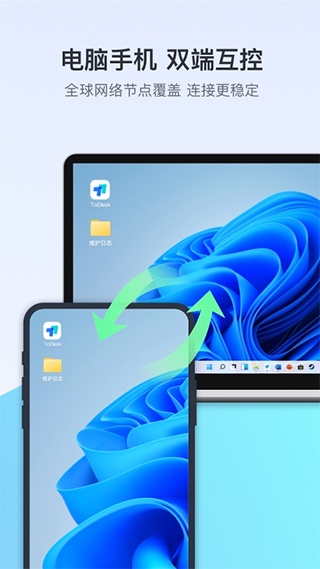
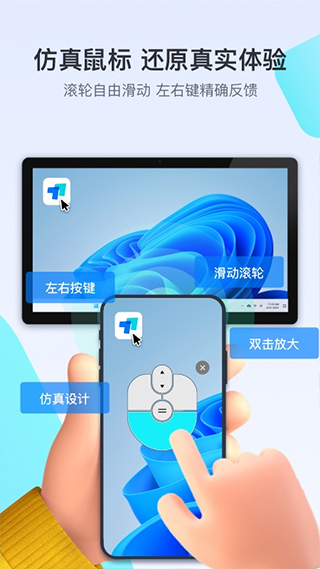
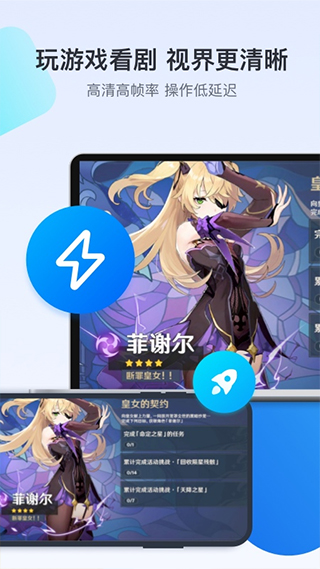
ToDesk最新版是一款操作简单的远程协助软件,轻松穿透内网与防火墙,实现稳定流畅的远程连接。它支持远程关机、待机、录屏、调节分辨率、文件传输以及语音视频通讯等功能。无广告且完全免费,核心的屏幕控制与文件管理稳定可靠。无论是帮父母解决电脑问题,还是在外办公时调取公司资料,ToDesk都能快速响应。界面简洁,三步即可建立连接,支持跨平台使用。如果你需要一款免费、安全、不卡顿的远程工具,ToDesk是非常靠谱的选择。
【怎么控制电脑】
1、首先打开ToDesk,进入软件之后在主页面输入想要远程控制电脑的设备代码,需要电脑端也开启该软件;
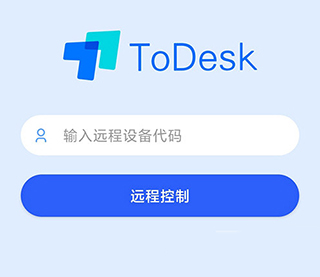
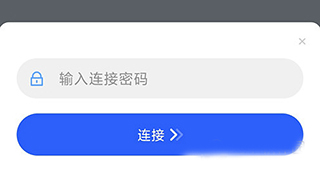
2、输入代码点击远程控制,然后输入连接密码,点击连接;
3、连接成功之后就会进行电脑页面进行控制了。
【怎么断开】
1、点击ToDesk控制页面右下角的箭头按钮;
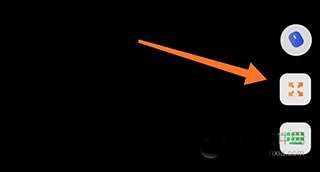
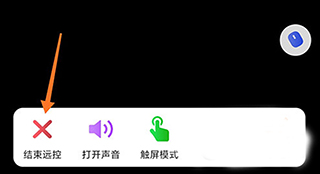
2、出现拓展栏,选择结束远控,弹出确认框,确认之后就可以断开了。
【如何设置被远程的电脑锁屏】
1、通过底部菜单栏进入设备列表,在其中找到自己连接过的电脑;
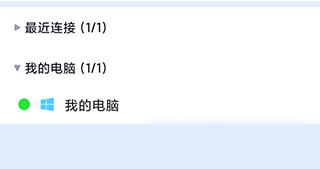
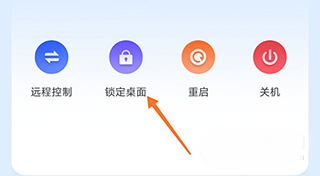
2、点击进入设备详情页面,点击锁定桌面,然后电脑就会进入锁屏状态了。
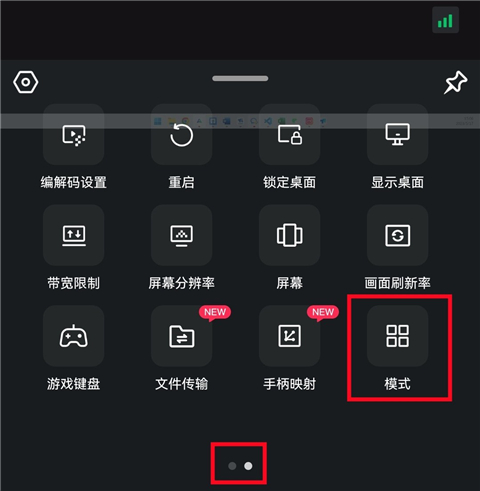
1、在远程画面中,打开下方的工具栏,左滑到第二页,选择“模式”
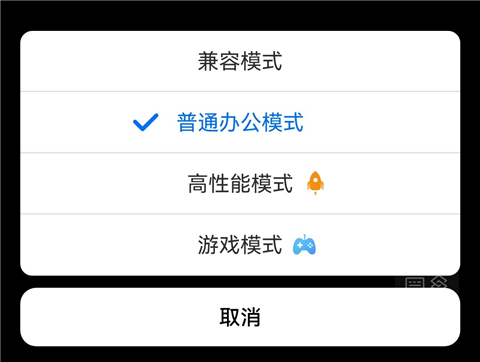
2、再根据自身情况选择远程时的连接模式即可
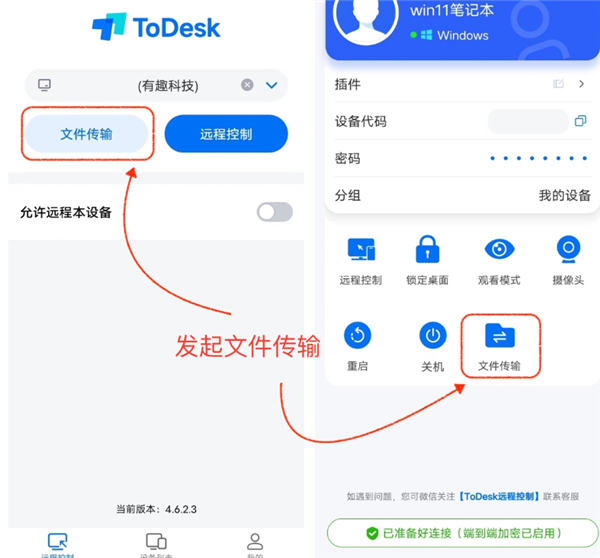
文件传输功能在哪里?
1、在手机app的主界面,以及设备列表的设备详情,可以看到文件传输的按钮
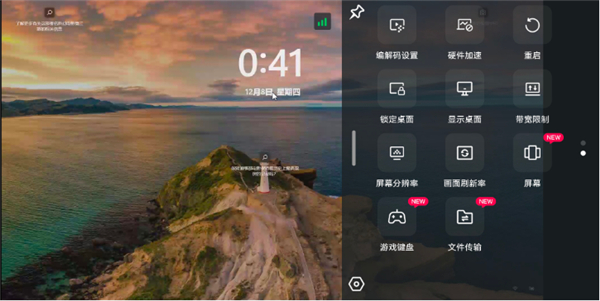
2、手机远程被控电脑时,点击菜单栏的文件传输按钮,也可以进行上传下载文件的操作
怎么上传文件到电脑?
1、选择需要上传的文件夹,点击上传文件
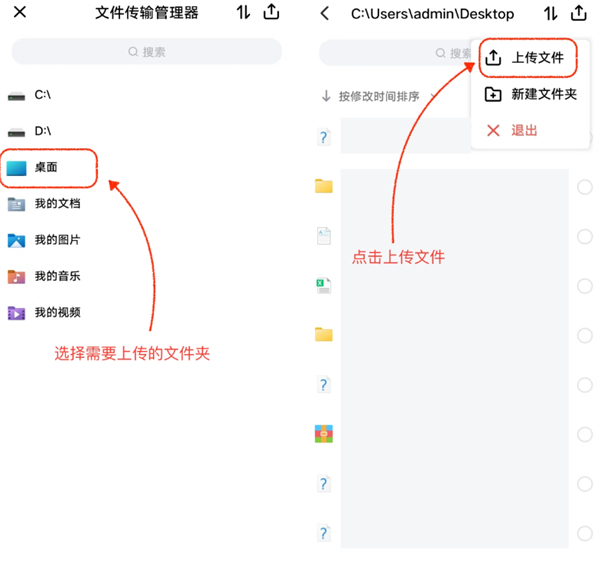
2、从手机本地选择文件,上传到该文件夹
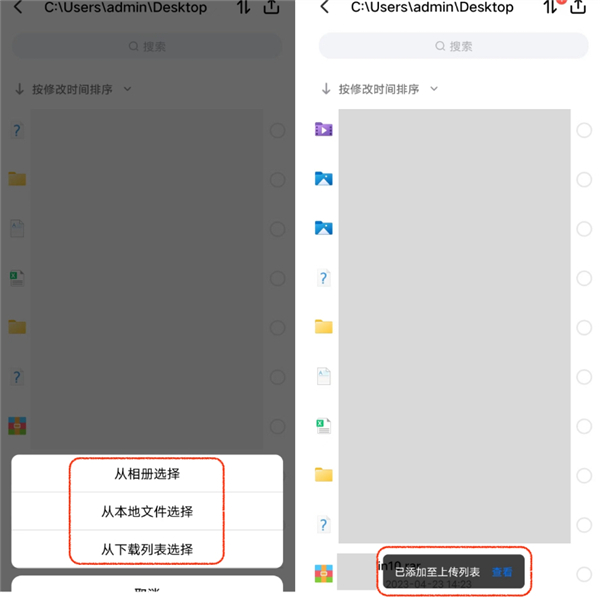
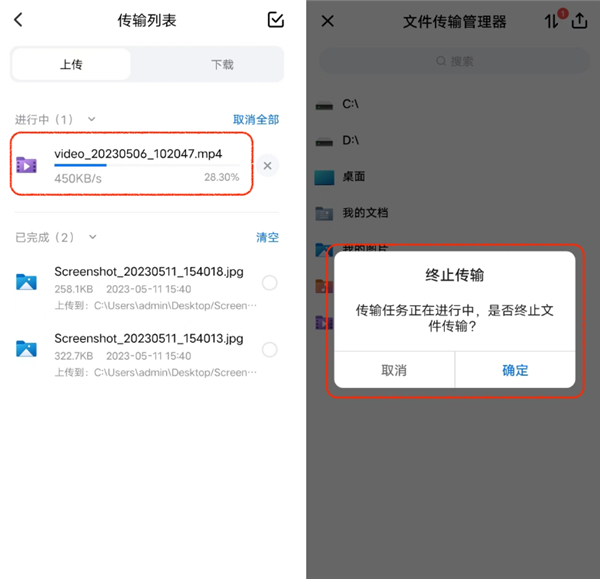
3、点击传输列表,可以看到上传文件的进度,传输未完成的情况下,退出当前窗口会提示“传输任务正在进行中,是否终止文件传输?
1、即时远程控制
客户端无需安装任何程序
2、远程维护
全天候访问远程计算机和服务器
3、远程访问
随时随地访问您的数据和应用
4、家庭办公
在家也能访问办公室计算机
软件大小
204.18M
软件语言
中文
是否收费
免费
包名
youqu.android.todesk
MD5值
775387F7AAB8F3F984C84FE4CD413E9E
隐私说明
点击查看
备案号
琼ICP备20000605号-8A
权限说明
点击查看
2024-02-04更新
喜欢玩端游游戏的玩家,千万不要错过这款软件,可以为我们提供游戏高配云电脑服务,各种大型热门的游戏能够让你随时畅玩,一比一的进行还原,让手机瞬间变身PC电脑,无需高性能安卓硬件配置,随时随地就能够打开手机玩转端游游戏,体验原汁原味的游戏,感兴趣的玩家千万不要错过了!
用户评价
8.6
500+人评价
请为应用评分: