发布时间:2026-05-12 11:33:35
/
作者:网友
/
来源:网络
/
57394
/
转发
Kimi智能助手融合了智能搜索、文件解读、资料整理和辅助创作等多种能力,许多用户好奇它是否具备一键生成PPT的功能。如果可以,具体又该如何操作?本文将一步步为你演示Kimi智能助手快速生成演示文稿的方法,让你轻松搞定工作汇报和课堂展示。
1. 启动“PPT助手”
在Kimi平台内,有两种方式可以启动“PPT助手”:
方式一:点击左侧边栏的“Kimi+”按钮,进入后选择“PPT助手”。
方式二:直接在Kimi的会话聊天框中@PPT助手,即可进入PPT助手界面。
2. 输入PPT提示词或上传文档
在“PPT助手”界面中,你有两种方式来生成PPT:
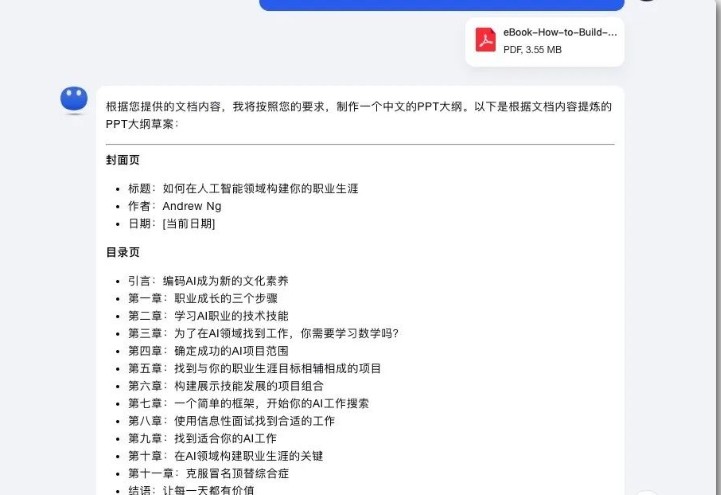
输入PPT提示词:通过自然语言描述PPT的主题、目的和要求,例如“我是一名AI应用科普编辑,请根据这份文档,做成一份面向AI爱好者介绍用AI给文章起标题、配图的PPT,文字风格简洁清晰,使用文档中的图片,可以适度幽默。” Kimi会根据这些提示词自动生成PPT的大纲。
上传文档:如果你有现成的文档(如Word文档、PDF等),可以直接上传给Kimi,并输入相应的提示词,如“请将此文档转换为PPT,要求...” Kimi会根据文档内容和你的提示词来生成PPT。
3. 检查并调整大纲
Kimi生成PPT大纲后,你可以检查大纲是否符合你的要求。如果不满意,可以随时调整或重新生成大纲。
4. 一键生成PPT并选择模板
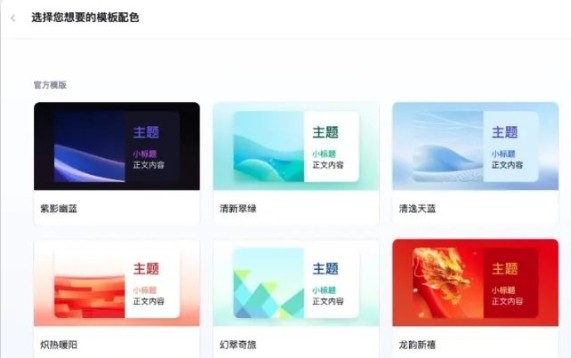
在确认大纲无误后,点击“一键生成PPT”按钮,Kimi会开始生成PPT。此时,你可以根据“模板场景”、“设计风格”和“主题颜色”等选项来选择合适的PPT模板。
5. 等待生成并编辑PPT
经过一段时间的等待(具体时间可能因网络状况和使用人数而异),Kimi会生成PPT的初稿。你可以进入编辑器,对PPT进行进一步的编辑和美化,包括修改大纲、替换模板、插入元素、调整文字、形状、图片、表格等设置。
6. 下载PPT
编辑完成后,你可以点击“下载”按钮,将PPT下载到本地。Kimi支持多种下载类型,包括PPT、图片和PDF等。
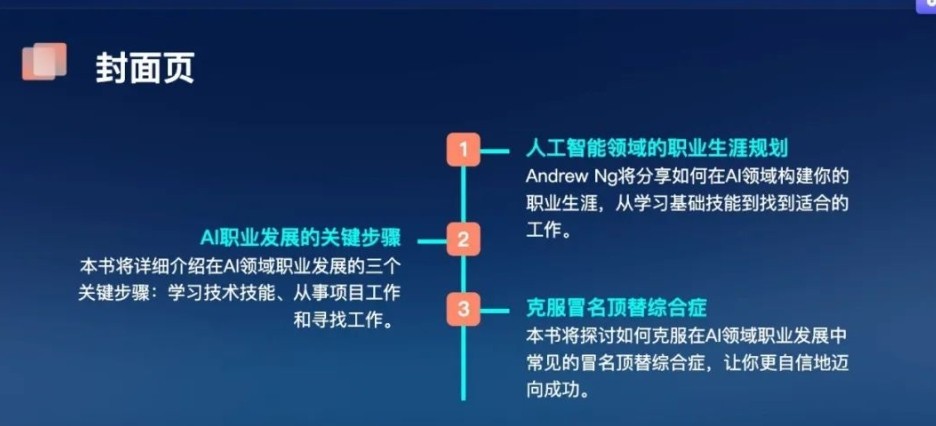
以上就是小编为您整理的kimi生成PPT的操作流程啦,希望能帮到您!
文中如果有出现引战、偏激等相关言论,不代表骑士助手的立场,网站仅作为发布平台为用户提供相关资讯内容,涉及隐私、侵权等问题请联系邮箱处理
用户评价
9.0
2人评价
请为游戏评分:
很棒2026-05-12 11:33:35

2026-05-12 11:24:54

2026-05-11 10:54:38

2026-05-11 10:27:02

2026-05-11 10:15:34

2026-05-08 18:08:03
2026-05-08 18:01:13

2026-05-08 17:53:16